Tradução bilíngue de páginas web no Chrome

Use a extensão Palingo para Chrome desktop para posicionar traduções abaixo de cada parágrafo da página, traduzir seleções de até 5.000 caracteres ou dar duplo clique em palavras.

Extensão para Chrome no computador · Créditos de teste para visitantes sem cadastro

Suporta preservação do texto original, tradução por parágrafo e consulta ao dicionário.
Demonstração de leitura lado a lado e dicionárioIlustração interativa
www.gutenberg.org / Down the Rabbit-Hole
EN Português

Lewis Carroll · Alice’s Adventures in Wonderland

Down the Rabbit-Hole

Alice was beginning to get very tired of sitting by her sister on the bank, and of having nothing to do: once or twice she had into the book her sister was reading, but it had no pictures or conversations in it […]

Tradução do parágrafo

Alice começava a ficar muito cansada de ficar sentada ao lado da irmã na margem do rio e de não ter nada para fazer; uma ou duas vezes ela havia espiado o livro que a irmã estava lendo, mas não tinha gravuras nem diálogos. [Trecho]

Nesta frase
peeped/piːpt/verbo (passado de peep)

espiar; dar uma olhada rápida

she had peeped into the book
Aqui: Alice deu uma espiada no livro que a irmã estava lendo.

Clique na palavra destacada para ver a definição ou mude o modo de leitura acima.
Texto original preservadoTradução adjacenteDicionário na própria página

Fonte original: Lewis Carroll, Alice’s Adventures in Wonderland · Domínio público
O trecho original está em domínio público. A tradução e a definição foram redigidas para esta demonstração. Trata-se de uma ilustração interativa, não de uma captura real da extensão nem de saída ao vivo de IA.

Requisitos e limitações de página

  • Exige a extensão Palingo no Chrome em um computador desktop; navegadores móveis não executam a extensão.
  • Funciona com 1 milhão de créditos de visitante a cada 30 dias ou 3 milhões de créditos a cada 30 dias ao entrar na conta.
  • Páginas complexas ou com acesso restrito podem não ser analisadas por completo; confira sempre a tradução com o parágrafo original.

Vídeo · 20 segundos

Tradução bilíngue de páginas da web

Traduza páginas da web com o texto original e a tradução exibidos juntos, parágrafo por parágrafo. Leia em dois idiomas sem perder o layout original.

Mantenha o texto original Confira termos originais e a estrutura completa das frases enquanto lê.

Adicione traduções abaixo dos parágrafos Consulte a tradução ao lado sempre que encontrar frases complexas ou expressões novas.

Consulte palavras durante a leitura Veja definições em contexto e siga lendo sem abrir outra aba de dicionário.

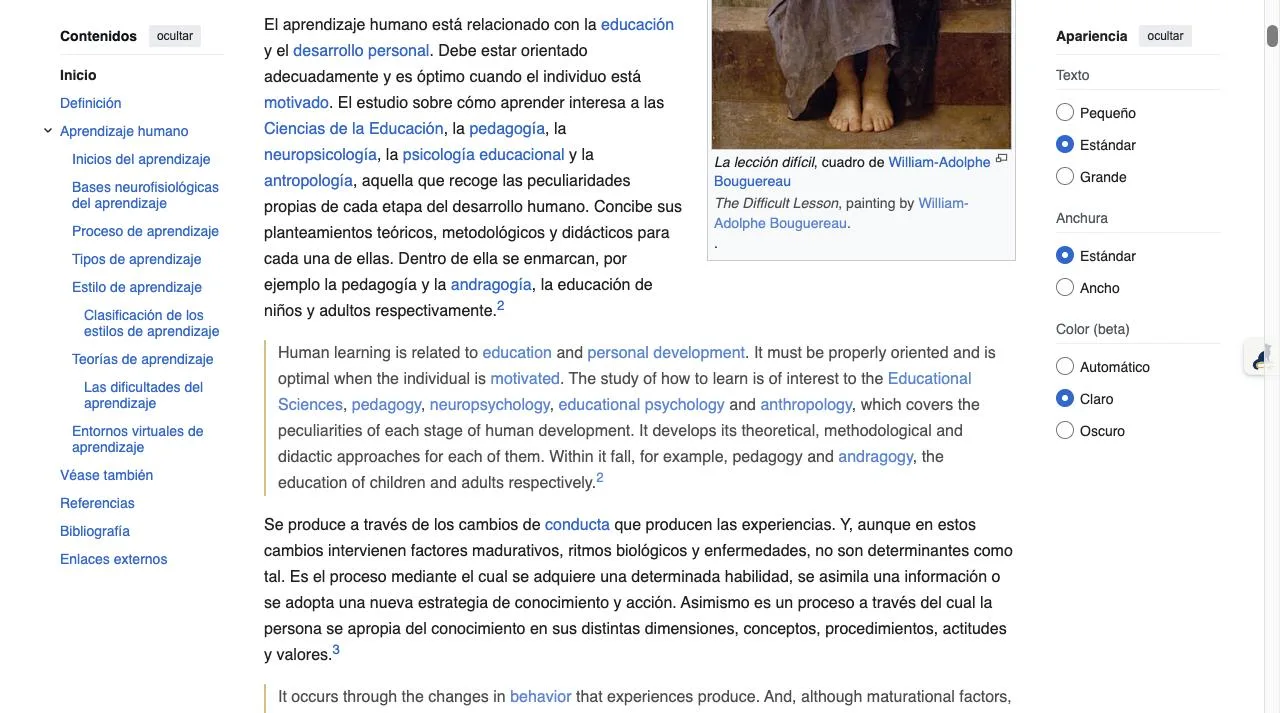
Artigo em espanhol com traduções em inglês abaixo dos parágrafos e controles do Palingo.
Captura de tela real do Palingo em uso.

O que você pode fazer em uma página

Traduza a página inteira, um trecho ou uma palavra

O Palingo organiza a tradução na web em ações diretas: traduzir a página atual no Chrome, traduzir só uma seleção quando precisar e consultar uma palavra ao lado da frase.

01

Traduzir a página atual

Escolha “Traduzir página atual” no pop-up da extensão ou use o botão Traduzir na borda da página. O Palingo analisa a estrutura da página; páginas muito dinâmicas, complexas ou restritas podem não ser processadas por completo.

Página inteira
02

Anexar ou substituir pela tradução

Defina o layout de tradução como Anexar para manter o original e exibir a tradução abaixo de cada parágrafo. Escolha Substituir quando quiser apenas o texto traduzido no lugar do original. A preferência fica salva na extensão.

Layout de leitura
03

Traduzir texto selecionado

Selecione uma palavra, frase ou trecho curto e escolha “Traduzir texto selecionado” no menu de contexto do Chrome. Um clique triplo também exibe um botão de tradução na página. Cada seleção aceita até 5.000 caracteres.

Tradução de trecho
04

Dois cliques para consultar uma palavra

Dê dois cliques em uma palavra para abrir o cartão do dicionário com verbete, classe gramatical, pronúncia, traduções e fonte. Ouça o áudio quando disponível e pressione Esc ou clique fora para fechar.

Dicionário de leitura
05

Lembrar preferência por site

Ative “Sempre traduzir este site” no pop-up para iniciar a tradução automaticamente naquele domínio nas próximas visitas. Você também pode ocultar o controle flutuante ou gerenciar a lista em Configurações.

Preferência por site

Casos de uso

O que traduzir mantendo o original visível?

Uma extensão que preserva o original é ideal para quem quer apoio nas frases difíceis sem abrir mão do contato com o idioma estrangeiro.

01

Documentação técnica estrangeira

Mantenha os termos técnicos originais visíveis enquanto consulta a tradução de explicações complexas em documentações, guias e blogs de engenharia.

Docs · Tutoriais · Blogs técnicos
02

Notícias e artigos em outro idioma

Leia notícias, ensaios e textos longos na web. Confira traduções e consulte vocabulário desconhecido diretamente na página.

Notícias · Blogs · Leitura geral
03

Continuar estudando a partir da leitura

Quando as recomendações personalizadas de aprendizagem estão ativadas, traduções elegíveis feitas com modelos do Palingo e créditos disponíveis podem alimentar revisões futuras.

Leitura · Compreensão · Revisão

Primeiros passos

Como traduzir uma página no Chrome com o Palingo

Depois de instalar a extensão, abra qualquer página em outro idioma compatível e siga estes passos.

Ver guia de aprendizagem de inglês

Guia de leitura de documentação técnica

Ler AO3 e Web Fiction Lado a Lado

  1. 01

    Instale o Palingo e abra uma página

    Instale o Palingo no Chrome para computador, abra uma página em idioma estrangeiro e confirme o idioma de estudo e o idioma de explicação. A tradução de páginas roda no Chrome para computador.

  2. 02

    Comece pelo pop-up

    Abra o pop-up da extensão Palingo e escolha “Traduzir página atual”. Você também pode usar o botão Traduzir na borda da página para iniciar ou pausar a tradução.

  3. 03

    Escolha o modo de exibição

    Configure o layout de tradução como Anexar para manter o original com a tradução abaixo dos parágrafos, ou Substituir para mostrar apenas o texto traduzido.

  4. 04

    Traduza um trecho menor

    Dê dois cliques em uma palavra para abrir o dicionário. Para traduzir uma frase ou trecho curto, selecione-o e escolha “Traduzir texto selecionado” no menu de contexto do Chrome.

  5. 05

    Deixe o site pronto para a próxima visita

    Ative “Sempre traduzir este site” nos sites que você lê com frequência. As próximas visitas ao mesmo domínio reutilizam a preferência, que pode ser removida nas Configurações.

Créditos e planos

Opções de créditos e formas de acesso

Tanto visitantes quanto contas conectadas podem usar os modelos gerenciados pelo Palingo.

Conta conectada

Entre para receber créditos mensais gratuitos

Entre na sua conta para receber créditos gratuitos periódicos e sincronizar entre dispositivos.

Distribuídos periodicamente O saldo disponível, as condições e os prazos de validade são exibidos diretamente no produto.

FAQ

Perguntas frequentes

Ver todas as perguntas
Toda página web pode ser traduzida?

A estrutura da página influencia o resultado. Páginas muito dinâmicas, complexas ou com acesso restrito podem não ser processadas por completo. Traduções por IA também podem conter imprecisões, portanto confira detalhes importantes no texto original.

Qual é a diferença para o tradutor nativo do Chrome?

O Chrome substitui a página pela tradução. O Palingo mantém o parágrafo original e posiciona a tradução abaixo dele, permitindo ler os dois, dar dois cliques em qualquer palavra para abrir o dicionário e levar essas palavras para revisão.

Posso usar em dispositivos móveis?

O Palingo é uma extensão do Chrome para computador. Você pode testar esta demonstração no celular, mas a tradução de páginas na web exige o Chrome no computador.

Testar esta demonstração consome meus créditos?

Não. Esta demonstração usa traduções e definições prontas sem chamar modelos ao vivo. O resultado real na extensão varia conforme a página, suas configurações e o modelo escolhido.

Como escolher entre texto lado a lado e texto substituído?

Nas configurações, defina o layout de tradução como Anexar para manter os parágrafos originais junto às traduções. Escolher Substituir troca o texto original pela tradução. Esta página ilustra o layout Anexar.

Como traduzir uma frase ou trecho selecionado?

Selecione o texto e escolha “Traduzir texto selecionado” no menu de contexto do Chrome. Um clique triplo na página também exibe um botão de tradução. Cada seleção aceita até 5.000 caracteres.

O que o dicionário mostra após dois cliques?

O cartão do dicionário pode mostrar o verbete, classe gramatical, pronúncia, traduções e fonte conforme o idioma da página e suas configurações. Quando houver áudio, é possível ouvir a pronúncia. Se a busca automática não encontrar resultado, troque o idioma do dicionário e tente novamente.

Um site pode ser traduzido automaticamente nas próximas visitas?

Sim. Ative “Sempre traduzir este site” no pop-up da extensão. Visitas futuras ao mesmo domínio usarão essa preferência salva. Você pode remover o domínio ou ocultar o botão flutuante em Configurações.

O que verificar se clicar em traduzir não gerar resultado?

Confirme se a página está acessível, se há um modelo de tradução selecionado e se você ainda tem saldo de créditos ou método de acesso disponível. Recarregar a página e tentar novamente pode ajudar. Páginas muito dinâmicas ou restritas podem ter trechos não processáveis.

Extensão Chrome para computador

Instalar Palingo
Traduza páginas no Chrome mantendo o original e a tradução juntos

Instalar grátis no ChromeAbrir amostra EPUB de AliceExtensão Chrome para computador:Enviar o link para o meu e-mail

Teste sem cadastro · Uso sujeito aos limites de créditos disponíveis