원문과 함께 보는 Chrome 웹페이지 번역

LangBox 데스크톱 Chrome 확장 프로그램을 사용해 웹페이지 문단마다 아래에 번역문을 배치하거나, 최대 5,000자의 선택 영역을 번역하고 단어를 더블 클릭해 뜻을 확인하세요.

LangBox 무료 설치LangBox는 컴퓨터의 Chrome에서 사용합니다.내 이메일로 링크 보내기읽기 데모 보기

데스크톱 Chrome 확장 프로그램 · 게스트는 회원가입 없이 체험 크레딧 사용 가능

원문 유지, 단락 번역, 단어 검색 지원
단락 대조 및 단어 검색 데모인터랙티브 예시
www.gutenberg.org / Down the Rabbit-Hole
EN 한국어

Lewis Carroll · Alice’s Adventures in Wonderland

Down the Rabbit-Hole

Alice was beginning to get very tired of sitting by her sister on the bank, and of having nothing to do: once or twice she had into the book her sister was reading, but it had no pictures or conversations in it […]

단락 번역

앨리스는 강둑에서 언니 옆에 앉아 아무것도 하지 않는 일이 점점 지겨워졌습니다. 언니가 읽고 있는 책을 한두 번 들여다보았지만 그림도 대화도 없었습니다. 〔발췌〕

문맥 속 의미
peeped/piːpt/동사 (peep의 과거형)

몰래 들여다보다, 살짝 엿보다

she had peeped into the book
여기서는 언니가 읽던 책을 살짝 들여다보았다는 뜻입니다.

강조 표시된 단어를 클릭해 뜻을 확인하거나 위의 읽기 모드를 전환해 보세요.
원문 유지단락 번역 병기페이지 이동 없는 단어 검색

원문 출처: Lewis Carroll, Alice’s Adventures in Wonderland · 퍼블릭 도메인
원문은 퍼블릭 도메인이며, 번역과 단어 설명은 이 데모를 위해 작성했습니다. 이는 인터랙티브 예시이며 실제 확장 프로그램 화면이나 실시간 AI 출력이 아닙니다.

요구 사항 및 페이지 제한

  • 데스크톱 컴퓨터의 Chrome에 설치된 LangBox 확장 프로그램이 필요하며, 모바일 브라우저에서는 확장 프로그램이 실행되지 않습니다.
  • 2M 토큰 1회성 비회원 체험판, 로그인 계정의 30일 10M 토큰 한도 또는 확장 프로그램에 등록한 사용자 API 키로 작동합니다.
  • 구조가 복잡하거나 접근이 제한된 페이지는 완전히 분석되지 않을 수 있으므로 항상 원문 문단과 번역을 대조해 확인하세요.

영상 · 20초

모든 웹페이지를두 언어로

문단마다 아래에 번역이 붙고, 레이아웃은 그대로입니다.

원문 유지 대조하며 읽을 때 전문 용어와 문장 구조를 원문 그대로 확인할 수 있습니다.

단락 아래 번역 추가 생소한 표현이나 복잡한 긴 문장은 바로 아래에 추가된 번역을 참고할 수 있습니다.

읽는 도중 단어 검색 사전 페이지를 별도로 열지 않고 단어 뜻을 확인한 뒤 바로 읽기를 이어갈 수 있습니다.

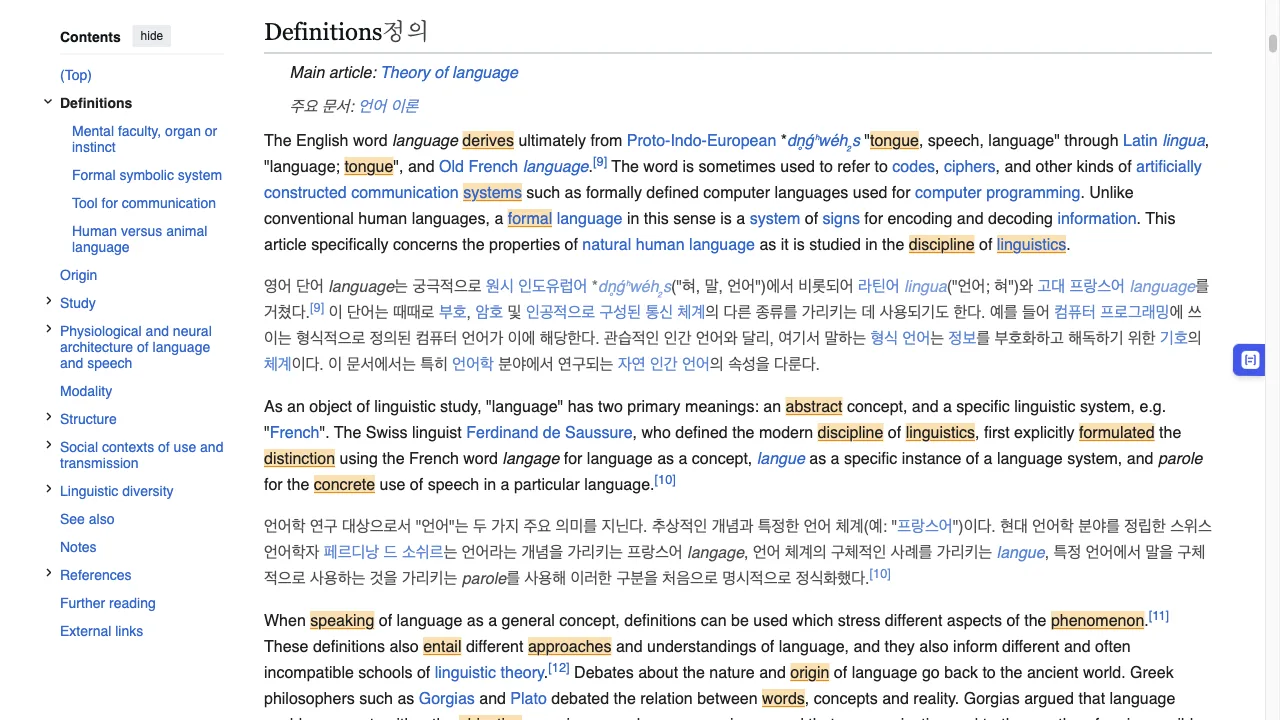
영어 단락 아래에 한국어 번역과 LangBox 조작 버튼이 표시됩니다.
LangBox를 실제로 사용하는 화면입니다.

웹페이지에서 할 수 있는 일

페이지 전체부터 문장과 단어까지 번역

LangBox는 웹페이지 읽기를 몇 가지 동작으로 나눕니다. 현재 페이지를 번역하고, 필요할 때 선택한 부분만 번역한 뒤 문장 옆에서 단어를 확인할 수 있습니다.

01

현재 웹페이지 번역

확장 프로그램 팝업에서 “현재 페이지 번역”을 누르거나 페이지 가장자리의 Translate 버튼을 사용하세요. 페이지 구조에 맞춰 처리하지만 동적 콘텐츠, 복잡한 레이아웃, 접근이 제한된 페이지는 완전히 처리되지 않을 수 있습니다.

페이지 전체 번역
02

번역 추가 또는 원문 교체

“번역 레이아웃”에서 “추가”를 선택하면 원문을 유지하고 각 단락 아래에 번역을 표시합니다. “교체”를 선택하면 원문을 번역문으로 바꿉니다. 설정은 확장 프로그램에 저장됩니다.

읽기 레이아웃
03

선택한 텍스트만 번역

단어, 문장 또는 짧은 단락을 선택한 뒤 Chrome 우클릭 메뉴에서 “선택 영역 번역”을 선택하세요. 웹페이지에서 세 번 클릭하면 표시되는 번역 버튼도 사용할 수 있습니다. 한 번에 최대 5,000자를 처리합니다.

부분 번역
04

더블클릭으로 단어 검색

단어를 더블클릭하면 사전 팝업에서 표제어, 품사, 발음, 번역, 출처를 확인할 수 있습니다. 오디오 발음이 제공되는 항목은 재생할 수 있으며 Esc 또는 바깥쪽을 클릭해 닫습니다.

읽는 중 사전
05

자주 쓰는 사이트 기억

팝업에서 “이 사이트 항상 번역”을 켜면 다음 방문부터 해당 도메인의 번역이 자동으로 시작됩니다. 설정에서 플로팅 버튼을 숨기거나 사이트 목록을 관리할 수도 있습니다.

사이트 설정

적용 대상

어떤 글을 읽을 때 유용한가요?

번역의 도움을 받으면서도 외국어 원문 표현을 직접 확인하고 싶은 독자에게 적합합니다.

01

외국어 기술 문서 읽기

전문 용어는 원문으로 보존하고 복잡한 설명은 번역과 대조해 읽을 수 있습니다. 개발 문서, 튜토리얼, 기술 블로그를 읽을 때 적합합니다.

공식 문서 · 튜토리얼 · 기술 블로그
02

외신 및 아티클 읽기

뉴스, 블로그, 긴 글을 읽을 때 현재 페이지에서 번역을 대조하고 단어를 검색할 수 있습니다. 원문을 먼저 읽고 불확실한 부분만 확인하기 좋습니다.

뉴스 · 블로그 · 관심 주제 읽기
03

읽은 내용으로 학습 이어가기

「맞춤 학습 추천」을 켜고 잔여 크레딧이 있는 LangBox 관리형 모델을 사용하면, 수집 요건을 충족한 번역 내용이 후속 학습으로 연결될 수 있습니다.

읽기 · 이해 · 연계 학습

사용 절차

이중언어 대조 읽기 시작하기

확장 프로그램을 설치한 후 지원되는 외국어 웹페이지에서 아래 순서대로 설정하세요.

영어 학습 가이드 보기

영문 기술 문서 읽기 튜토리얼

  1. 01

    LangBox 설치 후 웹페이지 열기

    데스크톱 Chrome에 LangBox를 설치한 뒤 외국어 웹페이지를 열고 학습 언어와 대상 언어 설정을 확인하세요. 페이지 번역은 데스크톱 Chrome에서 사용합니다.

  2. 02

    팝업에서 번역 시작

    LangBox 확장 프로그램 팝업을 열고 “현재 페이지 번역”을 누르세요. 페이지 가장자리의 Translate 버튼으로 현재 번역을 시작하거나 멈출 수도 있습니다.

  3. 03

    표시 레이아웃 선택

    “번역 레이아웃”에서 “추가”를 선택하면 원문을 유지하고 단락 아래에 번역을 표시하며, “교체”를 선택하면 번역문을 원문 자리에 표시합니다.

  4. 04

    필요한 부분만 처리

    단어를 더블클릭해 사전을 엽니다. 한 문장이나 짧은 단락만 번역하려면 선택한 뒤 Chrome 우클릭 메뉴에서 “선택 영역 번역”을 누르세요.

  5. 05

    자주 읽는 사이트 기억

    자주 읽는 사이트에서 “이 사이트 항상 번역”을 켜세요. 다음 방문부터 같은 도메인에 설정이 적용되며 설정에서 삭제할 수 있습니다.

크레딧 및 이용 정책

무료 크레딧과 이용 방식

게스트와 로그인 사용자 모두 LangBox 제공 AI 모델을 이용할 수 있으며, 자체 API 키를 연결해 사용할 수도 있습니다.

로그인 사용자

로그인 시 주기적 무료 크레딧 제공

계정에 로그인하면 주기적으로 제공되는 무료 크레딧을 받고 기기 간 동기화를 사용할 수 있습니다.

주기적 크레딧 제공 이용 가능한 잔액, 지급 조건 및 유효기간은 제품 내 표기를 따릅니다.
개인 API 키(BYOK)

보유한 모델 서비스 직접 연결

선택한 모델 서비스를 직접 연결해 사용하며, LangBox 모델 크레딧은 차감되지 않습니다.

제공업체 요금 기준 API 키는 로컬에 저장되며 요청은 해당 제공업체로 직접 전송됩니다. 제공업체의 요금 및 한도가 적용됩니다.

이용 안내

자주 묻는 질문

전체 FAQ 보기
모든 웹페이지에서 번역이 가능한가요?

웹페이지 구조에 따라 번역 결과가 달라질 수 있습니다. 레이아웃이 복잡하거나 동적으로 로드되는 페이지, 접근이 제한된 사이트는 온전히 처리되지 않을 수 있습니다. AI 번역에는 오류가 있을 수 있으므로 중요한 내용은 원문과 대조하여 확인하세요.

모바일에서도 사용할 수 있나요?

LangBox는 데스크톱 Chrome 확장 프로그램입니다. 모바일에서는 이 페이지의 데모만 둘러볼 수 있으며, 확장 프로그램 설치와 웹페이지 번역은 데스크톱 Chrome에서 이용해야 합니다.

이 데모를 이용하면 크레딧이 차감되나요?

차감되지 않습니다. 본 페이지는 미리 작성된 예시 번역과 단어 뜻을 사용하며 모델을 호출하지 않습니다. 실제 확장 프로그램의 화면과 출력 결과는 웹페이지, 설정 및 모델에 따라 다릅니다.

원문과 번역의 표시 방식은 어떻게 선택하나요?

「번역 레이아웃」에서 「추가」를 선택하면 원문을 유지한 채 번역을 추가하고, 「교체」를 선택하면 원문을 번역문으로 바꿉니다. 본 데모는 원문과 번역을 함께 대조하며 읽는 방식을 보여줍니다.

선택한 문장이나 단락은 어떻게 번역하나요?

텍스트를 선택한 뒤 Chrome 우클릭 메뉴에서 “선택 영역 번역”을 누르세요. 웹페이지에서 세 번 클릭하면 번역 버튼도 표시됩니다. 한 번에 선택할 수 있는 텍스트는 최대 5,000자입니다.

단어를 더블클릭하면 사전에 무엇이 표시되나요?

페이지 언어와 설정에 따라 사전 팝업에 표제어, 품사, 발음, 번역, 출처가 표시됩니다. 오디오가 있으면 발음을 재생할 수 있습니다. 자동 검색 결과가 없으면 사전 언어를 바꿔 다시 시도하세요.

특정 사이트를 다음 방문부터 자동 번역할 수 있나요?

가능합니다. 확장 프로그램 팝업에서 “이 사이트 항상 번역”을 켜세요. 다음 방문부터 같은 도메인에 저장된 설정이 사용됩니다. 설정에서 사이트를 삭제하거나 플로팅 Translate 버튼을 숨길 수 있습니다.

번역을 눌러도 결과가 나오지 않으면 어떻게 하나요?

페이지에 접근할 수 있는지, 번역 모델이 선택되어 있는지, 사용 가능한 크레딧이나 이용 방식이 남아 있는지 확인하세요. 페이지를 새로 고친 뒤 다시 시도할 수도 있습니다. 동적이거나 접근이 제한된 페이지는 일부가 처리되지 않을 수 있습니다.

데스크톱 Chrome 확장 프로그램

LangBox 설치하기
웹페이지에서 원문과 번역 대조 읽기

Chrome에 무료 설치LangBox는 컴퓨터의 Chrome에서 사용합니다.내 이메일로 링크 보내기

회원가입 없이 즉시 체험 가능 · 보유 크레딧 한도 내 사용